Remarketing dynamiczny pozwala przypomnieć odbiorcy o konkretnych produktach, które oglądał w Twoim sklepie. Żeby reklama miała właściwą treść, trzeba połączyć zachowanie użytkownika z danymi oferty. Samo uruchomienie tagu na wszystkich podstronach nie wystarczy.
W tym poradniku pokazuję, jak uporządkować wdrożenie przez Google Tag Managera: od identyfikatorów produktów i warstwy danych po zgody oraz testy. Przykłady dotyczą sklepu internetowego i branży retail. Inne modele działalności mogą wymagać odmiennego źródła danych i parametrów.
Jak działa remarketing dynamiczny?
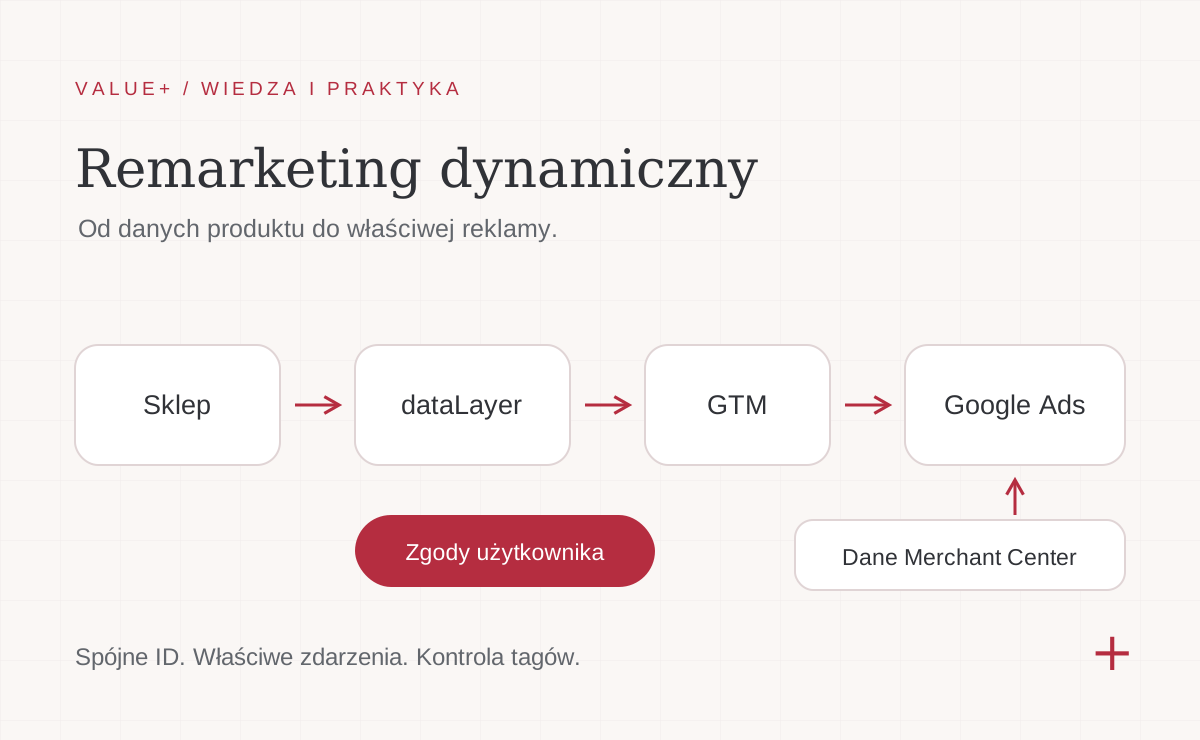
Użytkownik ogląda produkt, a witryna przekazuje informację o zdarzeniu i jego identyfikatorze. System reklamowy dopasowuje ten identyfikator do pozycji w źródle danych produktów. Z tego źródła może pobrać m.in. zdjęcie, cenę i adres oferty do reklamy.
W handlu detalicznym źródłem jest Google Merchant Center. Dlatego przed konfiguracją GTM sprawdź połączenie kont, jakość danych oraz dostępność produktów do odpowiedniego miejsca docelowego. W ramach obsługi Shopping i Merchant Center warto oceniać również zgodność oferty ze stroną docelową. Zasady poszczególnych branż opisuje dokumentacja zdarzeń remarketingu dynamicznego Google Ads.
Najpierw wybierz źródło danych
Sprawdź, co już działa w sklepie. Google opisuje zarówno wdrożenie bezpośrednio do Google Ads przez GTM, jak i możliwość wykorzystania danych e-commerce GA4 do remarketingu dynamicznego. Nie zakładaj, że każdy sklep potrzebuje dodatkowego, równoległego zestawu tagów. Punktem wyjścia powinien być audyt istniejącej integracji i jej ustawień reklamowych.
Poniżej omawiam ścieżkę z tagiem remarketingowym Google Ads w GTM. Przy korzystaniu z GA4 stosuj schemat Analytics i sprawdź warunki przekazywania danych do Ads. Aktualne możliwości przedstawiają dokumentacje e-commerce GA4 i remarketingu Google.
Identyfikator produktu musi pasować do źródła
Dla omawianego tagu Ads tablica items zawiera obiekty z polem id. W przykładzie wybieram identyfikator odpowiadający atrybutowi id w Merchant Center. Zachowaj dokładną wartość, w tym litery i znaki. Dla wariantu produktu sprawdź, jaki identyfikator rzeczywiście trafia do źródła.
Dokumentacja Ads dopuszcza też dopasowanie przez item_group_id lub display_ads_id. Wybór powinien wynikać z konkretnej integracji. SKU widoczne w panelu sklepu nie musi być identyfikatorem wysyłanym przez wtyczkę do Merchant Center.
W GA4 standardowym polem produktu jest item_id. Nie kopiuj całej tablicy z GA4 do szablonu Ads bez sprawdzenia oczekiwanego formatu. Nazwa zdarzenia może być taka sama, a struktura produktów inna.
Warstwa danych i zdarzenia w sklepie
Preferuję dane przekazywane przez sklep do dataLayer, ponieważ łatwiej ustalić ich znaczenie niż przy odczytywaniu ceny z układu strony. jQuery nie jest warunkiem wdrożenia. Można wykorzystać integrację platformy sklepowej lub przygotować przekazywanie danych w kodzie.
Nie nadpisuj istniejącej warstwy danych poleceniem dataLayer = []. Bezpieczna inicjalizacja zachowuje dotychczasową kolejkę. Nazwę zdarzenia i jego aktualne parametry przekaż w jednym wywołaniu push. Szczegóły opisuje dokumentacja dataLayer.
Przykład dla wyświetlenia produktu poniżej zawiera fikcyjne dane. Obiekt ads_remarketing jest przyjętą tu nazwą w warstwie danych, którą następnie mapujemy w GTM. To przykład dla Ads, a nie kompletne wdrożenie e-commerce GA4.
window.dataLayer = window.dataLayer || [];
window.dataLayer.push({ ads_remarketing: null });
window.dataLayer.push({
  event: 'view_item',
  ads_remarketing: {
    value: 249.90,
    items: [{
      id: 'SKU-001',
      google_business_vertical: 'retail'
    }]
  }
});
Wyzerowanie obiektu przed kolejnym zdarzeniem pomaga uniknąć wykorzystania poprzednich produktów. Jeśli sklep już wysyła view_item, rozbuduj istniejący komunikat zamiast dokładać drugi identyczny event. Wartość 249.90 zastąp rzeczywistą wartością produktu, a SKU-001 jego właściwym identyfikatorem.
Plan zdarzeń powinien odzwierciedlać faktyczne działania. Przydatne są m.in. view_item_list dla listy produktów, view_item dla szczegółów, add_to_cart po skutecznym dodaniu do koszyka i purchase po zakupie. Sam klik w przycisk nie potwierdza, że sklep dodał produkt. W sklepie działającym bez przeładowania strony trzeba obsłużyć także zdarzenia asynchroniczne.
Jak ustawić tag w Google Tag Managerze?
Dla powyższego przykładu przygotuj zmienne warstwy danych w wersji 2, a następnie przypisz je w natywnym szablonie Google Ads Remarketing. Włącz wysyłanie danych zdarzeń remarketingu dynamicznego. Mapowanie wygląda tak:
| Pole tagu | Wartość w GTM |
|---|---|
| Event Name | Wbudowana zmienna Event |
| Event Value | Zmienna dataLayer: ads_remarketing.value |
| Event Items | Zmienna dataLayer: ads_remarketing.items |
Wprowadź identyfikator konwersji właściwego konta Google Ads. Dodaj regułę zdarzenia niestandardowego dla view_item; kolejne obsługiwane zdarzenia dołącz dopiero wtedy, gdy przekazują poprawne dane. Jeden tag może obsługiwać wiele etapów. Nie trzeba tworzyć osobnego tagu dla każdej kategorii adresów URL. Oficjalna instrukcja konfiguracji remarketingu dynamicznego w GTM opisuje poszczególne pola.
Sprawdź też konfigurację bazowego tagu Google dla konta Ads i pokrycie pozostałych stron, uwzględniając już działające integracje. Ogranicz duplikaty pomiędzy wtyczką sklepu, kodem strony i kontenerem. Etykieta konwersji jest opcjonalna w tagu remarketingowym: nie wklejaj do niego bez sprawdzenia etykiety działania „zakup”. Może to zaburzyć zliczanie konwersji, na co zwraca uwagę pomoc standardowego remarketingu Google Ads.
Zgody i Consent Mode v2
Zgoda na analitykę nie oznacza zgody na reklamę personalizowaną. Consent Mode przekazuje wybór użytkownika do tagów; sam nie zbiera zgody. Trzeba spójnie ustawić baner, domyślny stan oraz aktualizację po wyborze.
Sprawdź cztery sygnały: analytics_storage dotyczy przechowywania danych analitycznych, ad_storage reklamowych, ad_user_data wykorzystania danych użytkownika w reklamie Google, a ad_personalization personalizacji reklam.
W modelu podstawowym odpowiednie tagi są blokowane do uzyskania zgody. W zaawansowanym tagi mogą wysyłać ograniczone sygnały bez plików cookie przy stanie odmowy. Nie traktuj tego jako zgody na remarketing. Dobierz wdrożenie do sposobu działania witryny i wymogów dla jej odbiorców. Różnice wyjaśnia opis Consent Mode, a kolejność ustawień — instrukcja wdrożenia zgód.
Co sprawdzić przed publikacją kontenera?
Proponuję test obejmujący cały zakup, a nie tylko zielony status uruchomienia tagu:
- Otwórz produkt i sprawdź identyfikator w źródle danych Merchant Center.
- Dodaj inny wariant oraz kilka produktów. Sprawdź, czy nie zostają dane poprzedniej oferty.
- Zweryfikuj dodanie do koszyka bez przeładowania strony i zachowanie przy błędzie tej operacji.
- Przetestuj brak zgody, samą analitykę, zgodę marketingową oraz jej wycofanie.
- W Tag Assistant sprawdź kolejność zdarzeń, dane tagu i zakładkę zgód. Pomocna jest instrukcja diagnozowania Consent Mode.
- Sprawdź duplikaty tagów i zakupów oraz diagnostykę źródła odbiorców w Ads. Zapisz przetestowaną wersję i plan powrotu przed publikacją.
Co ze starszymi parametrami ecomm_*?
W istniejących kontenerach możesz spotkać ecomm_prodid, ecomm_pagetype i ecomm_totalvalue. Nie usuwaj ich tylko dlatego, że wyglądają inaczej niż powyższy przykład. Najpierw sprawdź, które tagi i konfiguracje z nich korzystają. Przy przebudowie ustal jednoznaczne mapowanie oraz przetestuj nową ścieżkę przed wyłączeniem starej.
Jak oceniać efekty remarketingu?
Poprawny tag dostarcza dane, ale nie uruchamia za Ciebie kampanii i nie gwarantuje sprzedaży. Osobno trzeba zadbać o źródło produktów, odbiorców, kreacje, budżet i pomiar konwersji. Oceniam nie tylko ROAS, lecz także marżę, koszt obsługi zamówień i udział powracających klientów. Wynik przypisany reklamie nie jest sam w sobie dowodem, że bez niej klient nie kupiłby produktu.
Jeśli chcesz uporządkować wdrożenie, łączę konfigurację GA4 i Google Tag Managera z prowadzeniem kampanii Google Ads. Możemy sprawdzić dane sklepu, Merchant Center i sposób pomiaru, a następnie ustalić zakres prac. Napisz, na jakiej platformie działa Twój sklep i co chcesz poprawić.
Stan informacji: 19 października 2026. Artykuł zaktualizowany na podstawie dokumentacji Google wskazanej w treści. Przykład kodu oraz lista testów wymagają dopasowania do konkretnej integracji.